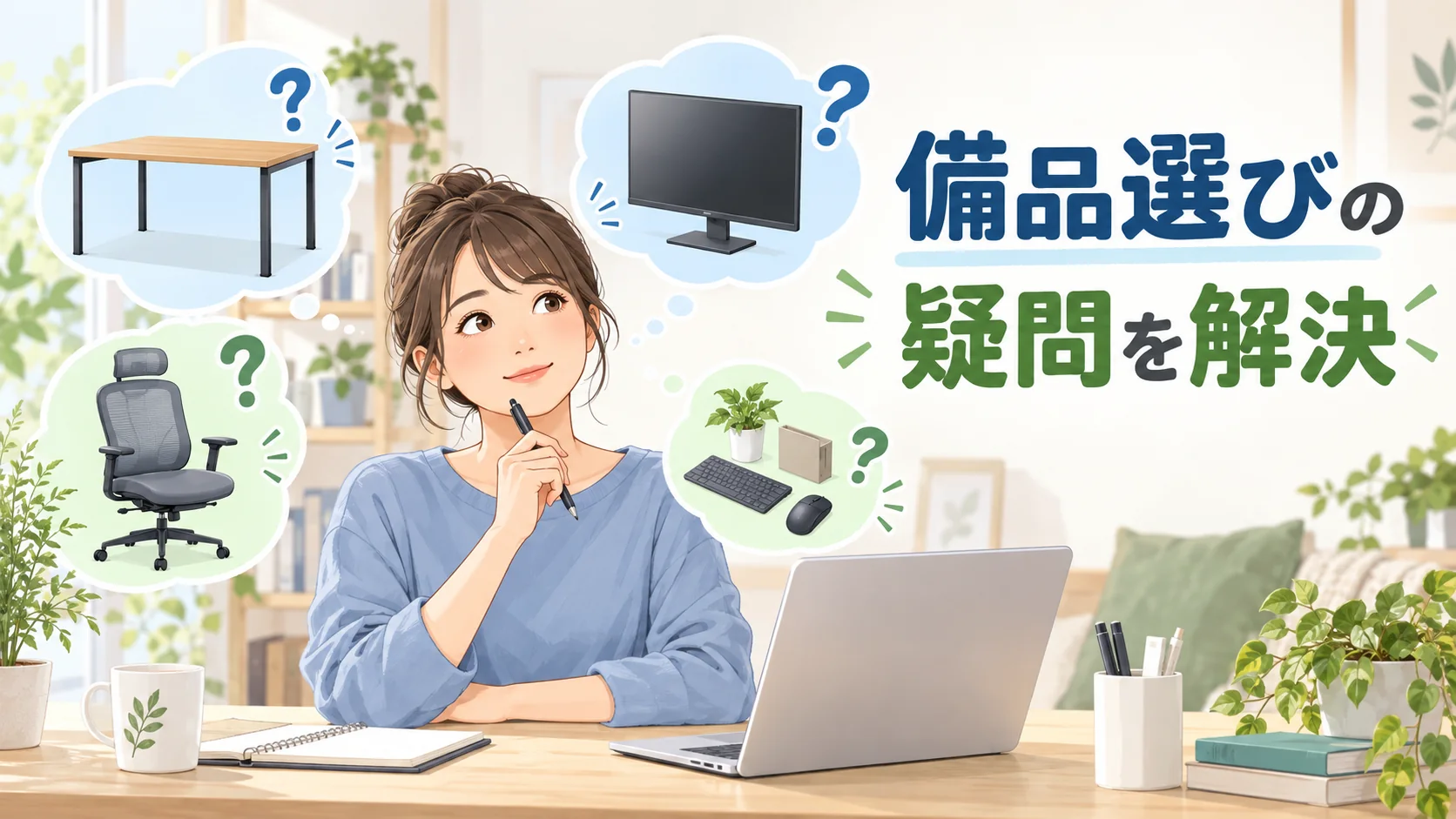
リモートワークが続くと、最初は気にならなかった椅子の座り心地や、画面の見づらさ、机の狭さが少しずつ負担になることがあります。仕事に必要な備品を一度に買いそろえるのは大変ですが、何を優先すべきか分からないまま選ぶと、使わない物に費用をかけてしまう心配もあります。この記事では、机・椅子・モニターを必須用品、モニターライトやアームなどを便利な用品に分け、選び方の目安を紹介します。会社の経理業務など、画面や書類を長く扱う仕事でも、自宅の広さや作業内容に合う物から整えられるよう、買う順番や注意点もまとめました。
自宅での仕事に合う机や椅子 モニターを探している方へ
✦ 楽天市場で在宅勤務の備品を見る備品選びで迷いやすいこと
- 何を先に買えばよいか分からない
- 自宅のスペースに合うか心配
- 高価な用品が本当に必要か判断しにくい
リモートワーク必須の備品3選
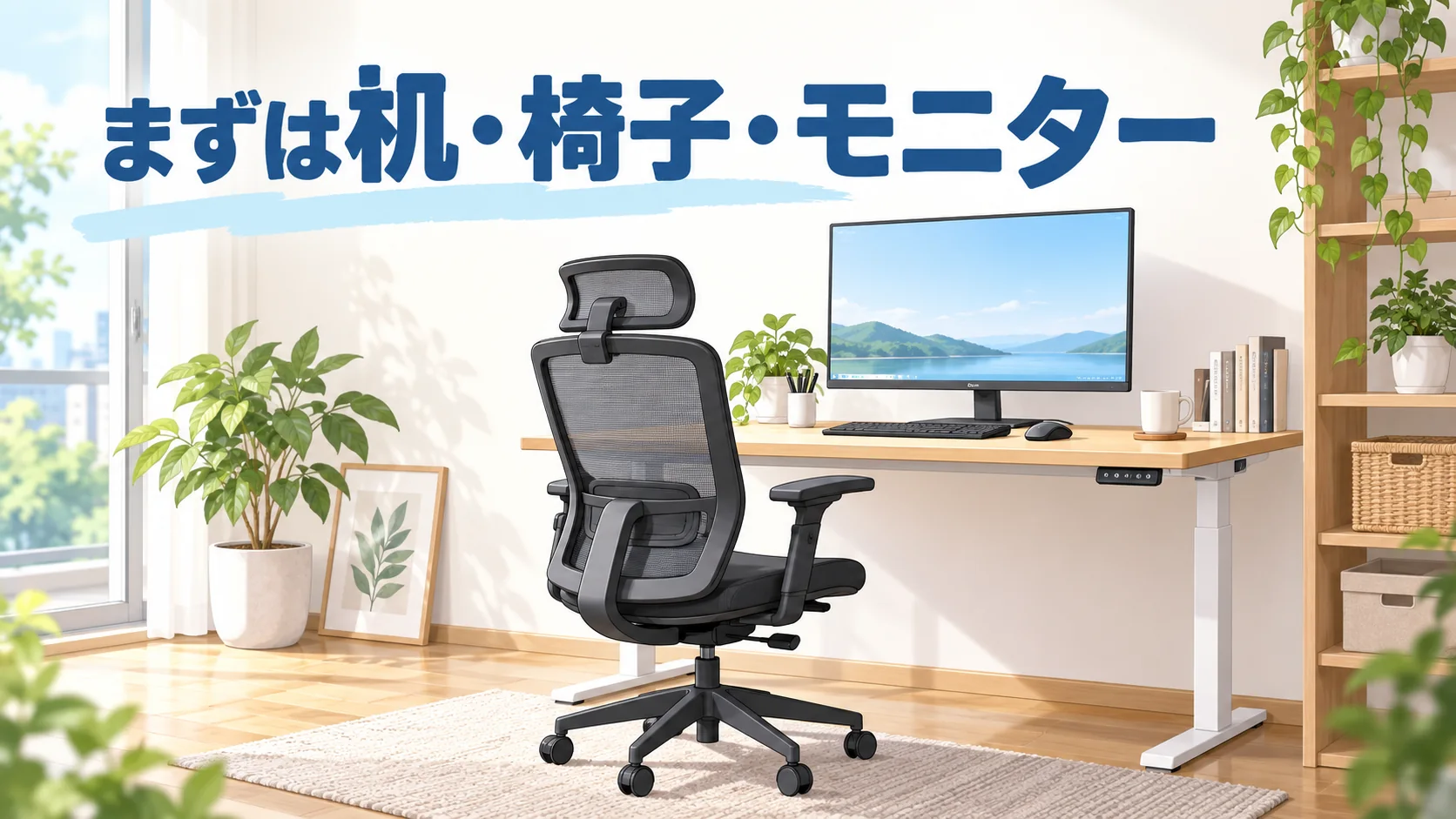
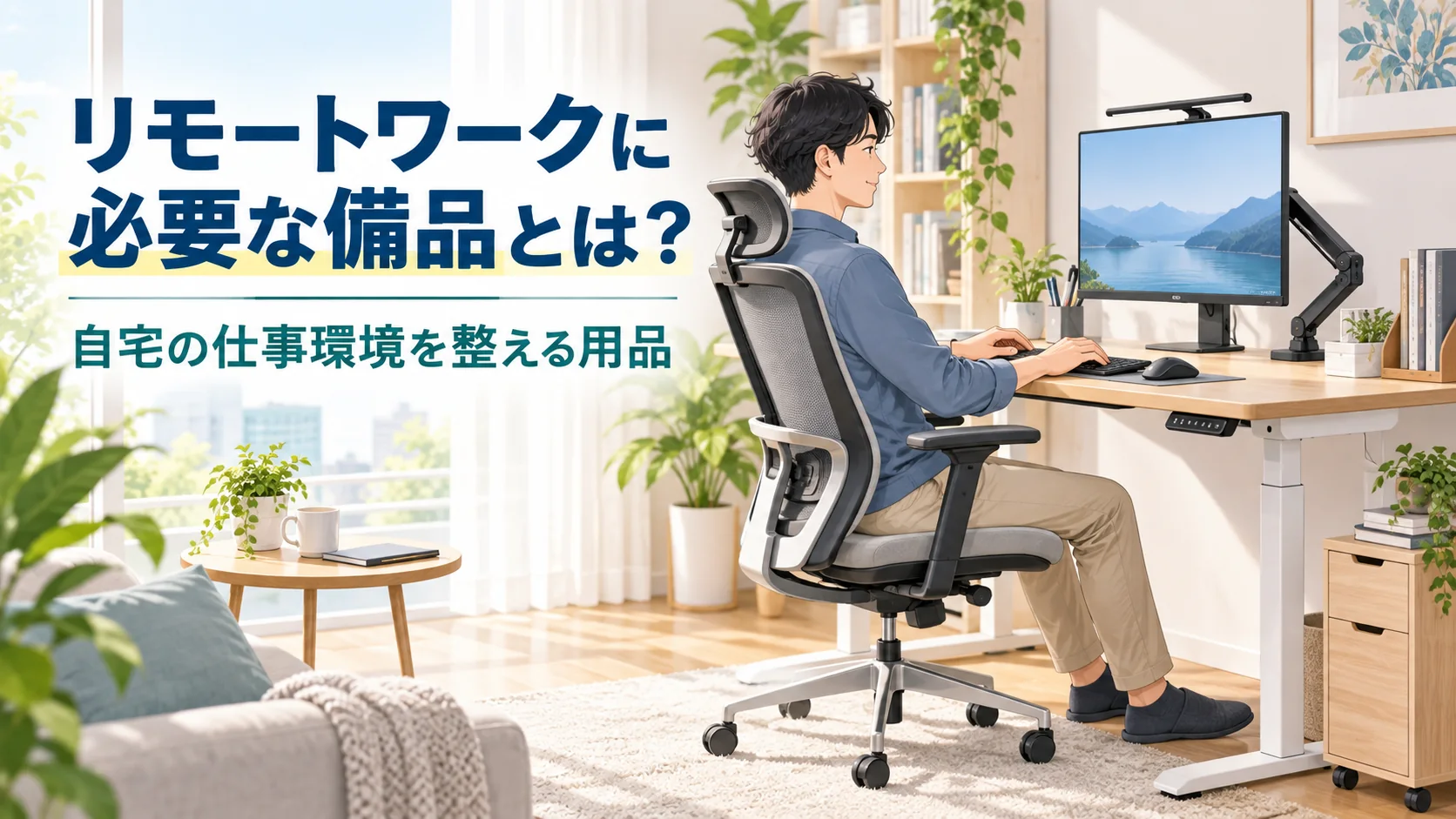
毎日使う作業環境を整えるなら、まず机、椅子、モニターの3つから検討します。どれも高級品でそろえる必要はありません。大切なのは、机と椅子の高さが体に合うこと、画面を見やすい位置に置けることです。厚生労働省のテレワーク向け資料でも、机・椅子・ディスプレイなどを適切に配置し、無理のない姿勢で作業することが案内されています。自宅の広さと仕事内容を確認し、長時間使う物から優先しましょう。
作業環境に合う備品を比較したい方へ
✦ 楽天市場でデスク周り用品を見る昇降デスクを含む机の選び方
机は、座った時に肩をすくめず、キーボードや書類を無理なく置ける広さを目安にします。高さを変えられる昇降デスクなら、座り作業と立ち作業を切り替えたい人に便利です。ただし、昇降機能は必須ではありません。設置場所の寸法、天板の広さ、脚の安定性、配線の通しやすさを確認し、立ち作業をしない人は固定式も候補にできます。
体格に合わせて調整できる椅子
椅子は、座面の高さや背もたれを自分に合わせて調整できるタイプがおすすめです。深く腰掛けた時に足裏が床につき、背中を背もたれに預けられるかを試します。肘掛けは机の下に収まるかも確認しましょう。座り心地には個人差があるため、可能なら実店舗で試すか、返品条件を確認してから購入すると選びやすくなります。
24インチ以上を目安にするモニター
ノートパソコンだけでは表示が窮屈に感じる場合、外付けモニターが役立ちます。この記事では、一般的な事務作業用の実用目安として24インチ以上、作業領域に余裕を持たせたい場合は27インチを候補にします。これは一律の基準ではなく、机の奥行き、文字の見やすさ、予算に合わせて選ぶ目安です。画面との距離を確保できるか、パソコンにつなげる端子があるかも確認しましょう。
大切なのはインチ数だけでなく、画面の高さと距離を自分に合わせることです。
厚生労働省の案内では、ディスプレイとの視距離をおおむね40cm以上確保することや、画面上端を目の高さに合わせる目安が示されています。机の奥行きが足りない場合は、モニターアームや台で位置を調整する方法もあります。詳しくは厚生労働省のテレワーク作業環境資料を確認してください。
あると便利な周辺備品
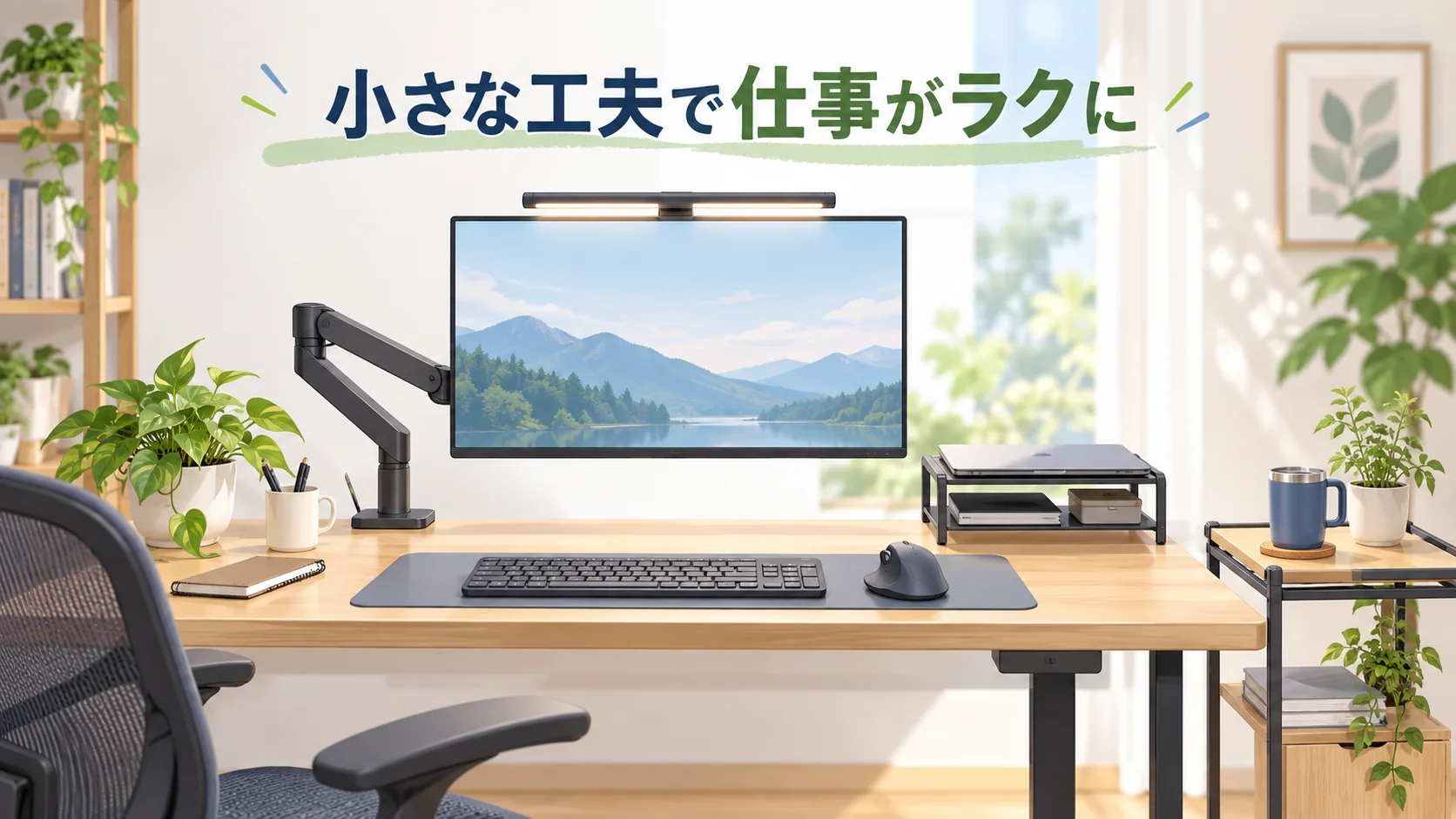
必須の3用品を整えた後は、作業中に感じている不便を一つずつ減らす備品を追加します。照明が暗い、机が狭い、マウス操作で腕を伸ばすといった具体的な困りごとがある場合に、対応する道具を選ぶのがポイントです。モニターライトやアームは全員に必要な物ではありません。購入前に机の形や取り付け条件を確かめ、使う場面がはっきりしている用品から検討しましょう。
手元を照らすモニターライト
モニターライトは、画面上部に取り付けて机上を照らす照明です。デスクライトを置く場所がない時や、書類と画面を交互に見る時に便利です。画面への映り込みや光のまぶしさには個人差があるため、明るさや色を調節できるタイプを選ぶと使いやすくなります。部屋全体の明るさも確保し、ライトだけで暗い部屋を照らそうとしないようにします。
机上を広く使えるモニターアーム
モニターアームは、画面の高さや前後位置を動かしやすくし、台座の分だけ机上を広く使える用品です。画面位置を頻繁に調整したい人や、書類を広げるスペースがほしい人に向いています。モニターの重さや取り付け規格、机の天板の厚みと形が対応しているかを必ず確認してください。机に穴を開けられない場合は、クランプ式など設置方法も比較します。
ワイヤレスキーボードと疲れにくいマウス
ワイヤレスキーボードは、ノートパソコンの画面を離して置きたい時や、机上をすっきりさせたい時に役立ちます。マウスは、手の大きさに合い、腕を伸ばし過ぎずに操作できる形を選びます。「疲れにくい」とされる形でも合うかどうかは人によって異なるため、握りやすさや重さを確認しましょう。接続方式、充電方法、会社のパソコンで使えるかも購入前に確かめます。
収納を助けるパソコンラックと脇卓
パソコンラックは、パソコン本体や周辺機器を机の下や横にまとめたい時に便利です。排熱を妨げない構造か、機器の重さに耐えられるかを見て選びます。脇卓は、書類やプリンターなどを机の横に置きたい人に向いています。経理業務で紙資料も扱う場合は、電子機器と書類の置き場を分けると机上を保ちやすくなります。通路や避難経路をふさがない配置も大切です。
備品を選ぶ順番と確認点
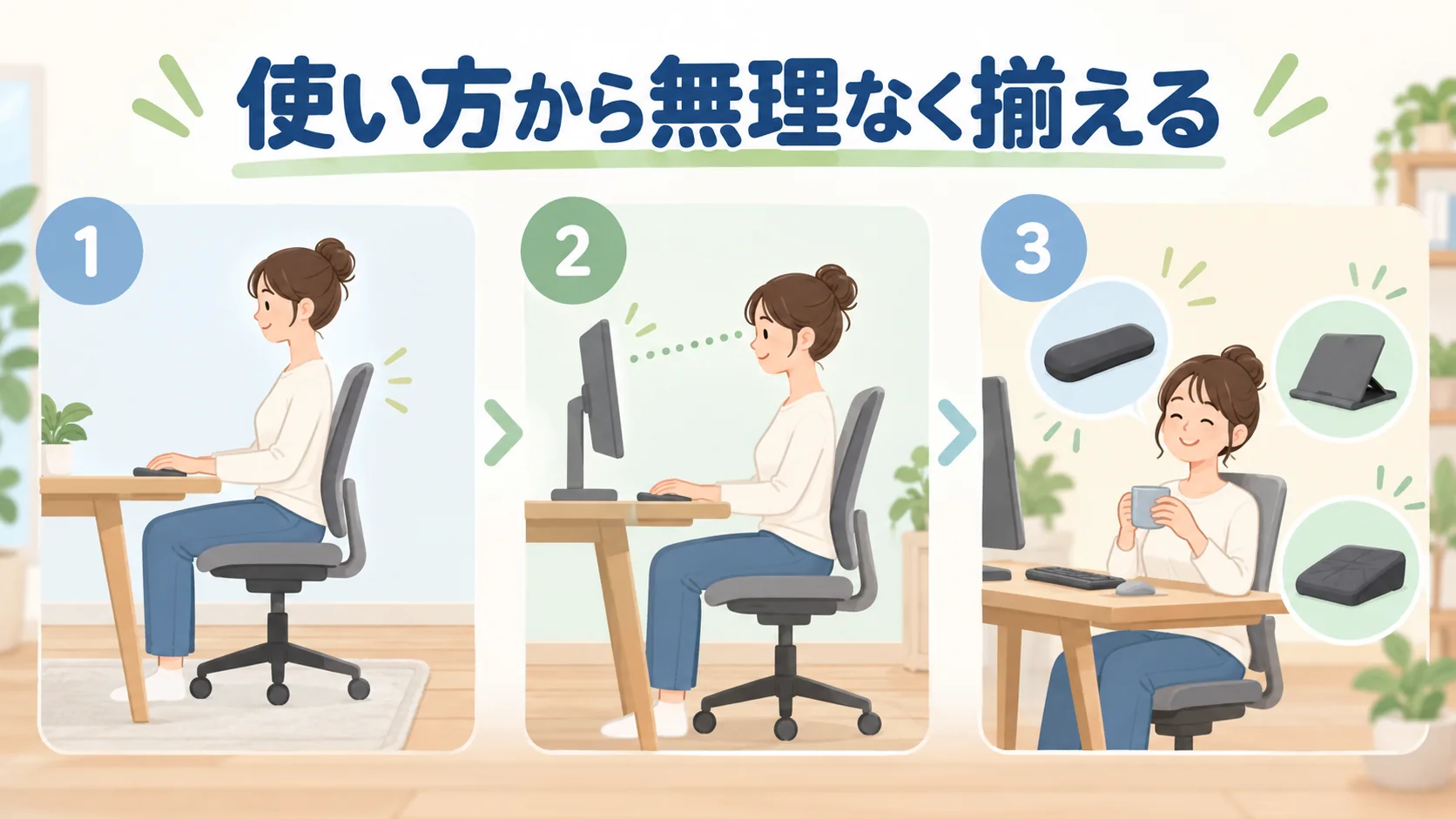
備品は、人気や価格だけで決めず、困りごとと設置条件を整理してから選びます。最初に机と椅子で姿勢を整え、次に画面の大きさや位置を調整し、その後に照明や入力機器などを加えると、買い直しを減らしやすくなります。購入前には寸法、配線、会社の機器利用ルール、予算を確認してください。会社負担で購入する場合は、申請や精算の方法を先に確認すると安心です。
< div style="border:1px solid #b9c9d8;border-radius:8px;padding:16px;margin:24px 0;background:#f7fbfe;">備品を揃える順番
作業場所と姿勢を確認 → 画面を見やすく調整 → 困りごとに合う用品を追加