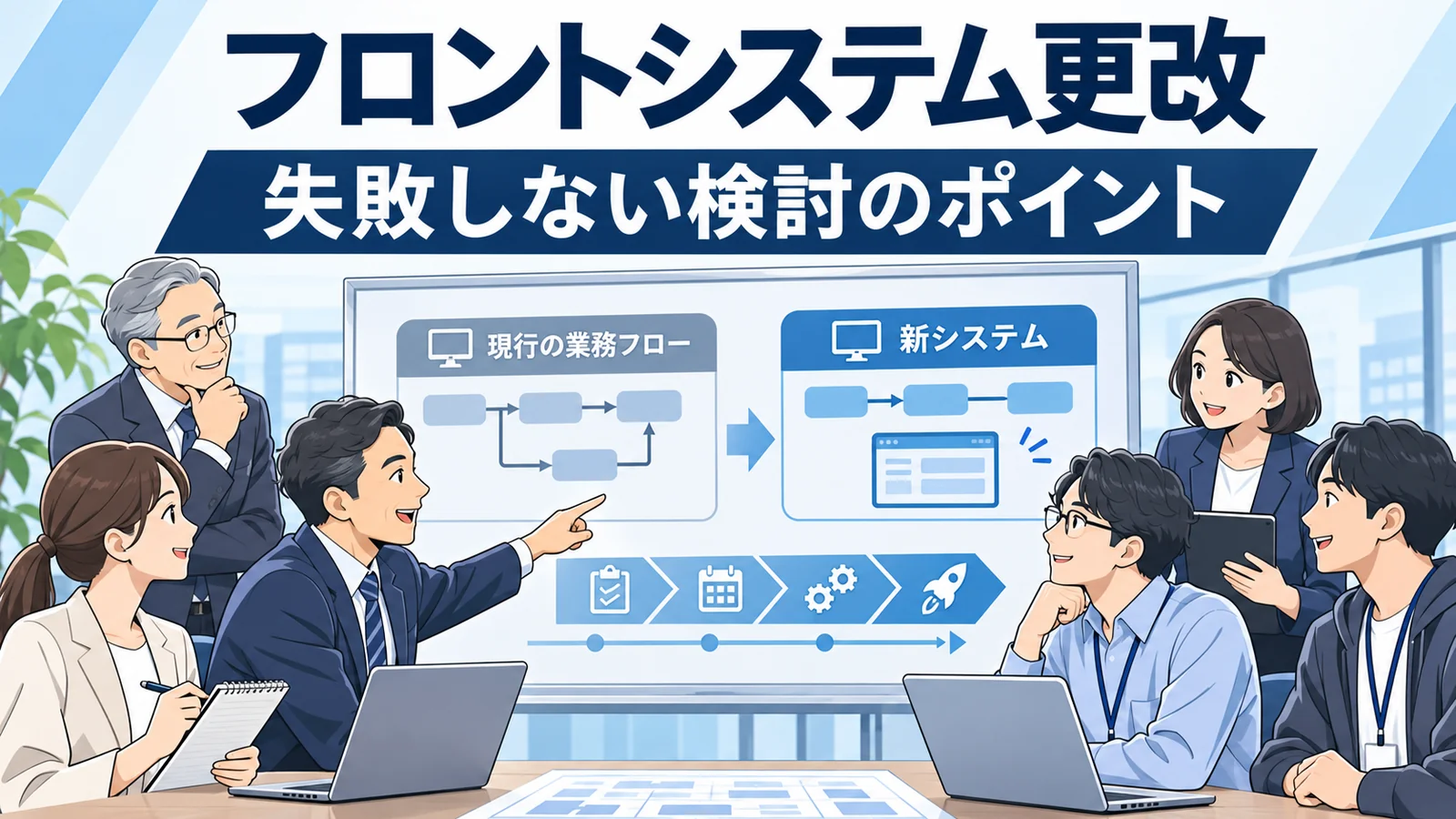
フロントシステムを新しくする話が進んでも、これまでの業務が新しい画面で本当にできるのか、不安に感じることはありませんか。
導入後に例外処理や承認の流れが抜けていると気づけば、追加の改修や手作業が増え、稼働開始が近づくほど調整が難しくなります。
大切なのは、現行業務をそのまま再現することを前提にせず、まず標準機能と仕事の進め方を比べることです。
- 標準機能と現行業務の差
- 改修が増える不安
- 検討担当者の時間不足
- 移行後の業務停止
その上で変更できる業務と変えられない要件を整理し、業務に詳しい担当者が早い段階から検討に参加できる体制を整えましょう。
この記事では、経理部門と関連部署の連携を例に、業務の棚卸し、改修の判断、検討要員の確保、稼働前の準備まで順番に解説します。
自社に合う仕組みを選び、開始後も仕事が滞らないようにするための確認に役立ててください。
この記事に示した業務や対応方法は検討用の例です 自社の条件に合わせて確認してください
標準機能の活用

システム更改では、まず追加の改修を行わずに使える標準機能を確かめ、現行業務をどこまで合わせられるかを検討します。
画面が似ているかだけでなく、入力、確認、承認、検索、帳票出力まで一連の仕事を実際の資料や想定例で追うことが重要です。
従来の方法にこだわる理由と変更した場合の負担を分けて考えれば、機能を生かしながら無理のない業務へ見直せる可能性が広がります。
標準機能の意味
標準機能とは、システムにあらかじめ備わっている機能です。
請求データの入力や承認などを追加の改修なしで使えるか、実際の画面を確認してください。
契約する製品や設定によって利用できる範囲は異なるため、提供会社への確認が必要です。
現行のやり方に固執しない検討
長年続けてきた手順にも、過去のシステムに合わせるためだけに設けた作業が含まれる場合があります。
たとえば一覧表への二重入力が標準の検索機能で代替できるなら、作業そのものを減らせるかもしれません。
ただし必要な確認まで省かないよう、変更の影響を担当者と確認しましょう。
実際の処理で確かめる方法
画面の説明を聞くだけでは、例外や前後の業務まで対応できるか判断しにくくなります。
月次の請求受付から確認、承認、会計への連携まで、代表的な一件を通して試すのが一例です。
使う資料、担当者、処理結果を具体的に示し、確認できなかった点は宿題として残してください。
現行業務の整理
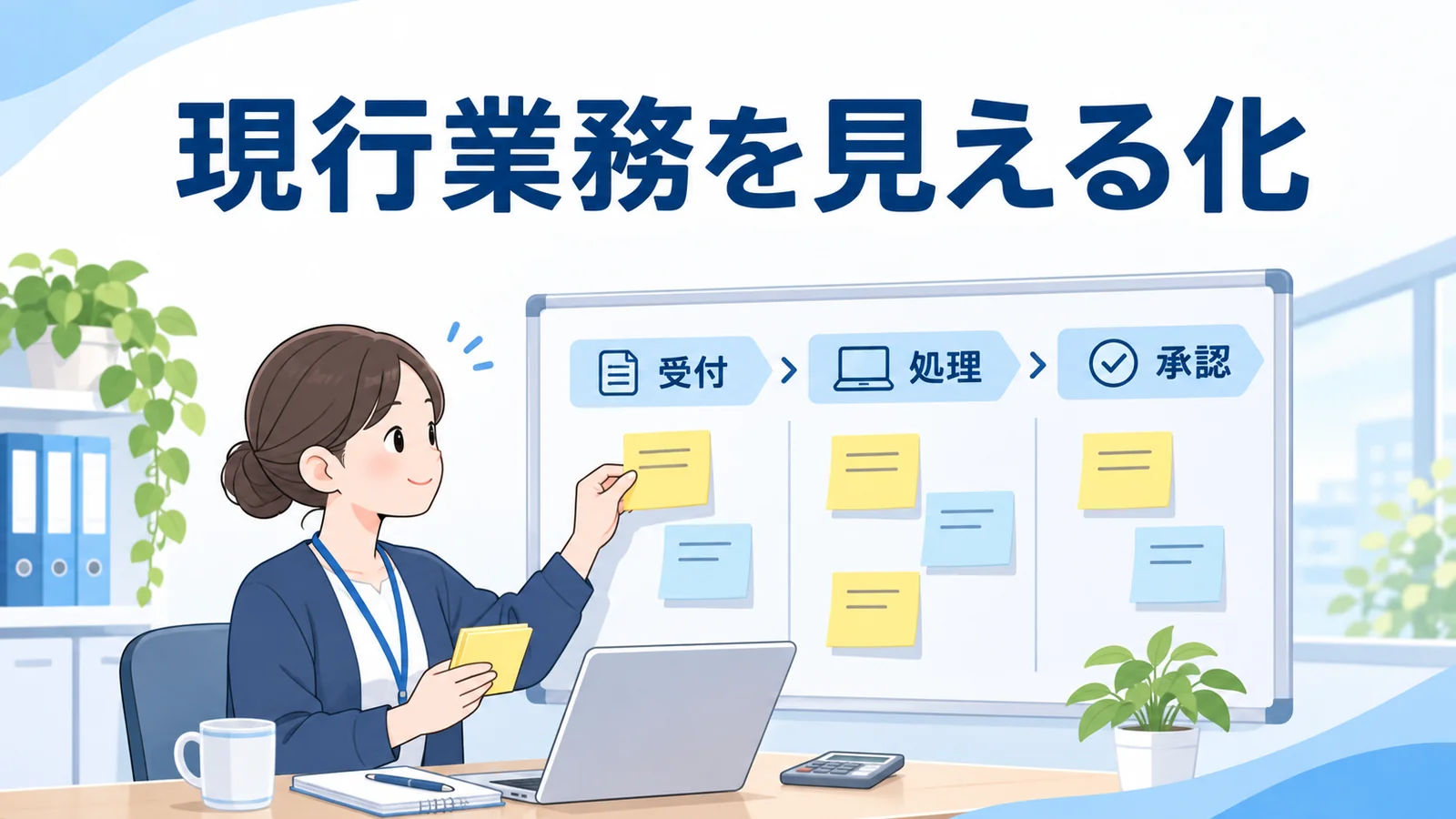
新しいシステムと比べる前に、現在の仕事を開始から終了まで書き出し、誰がどの資料を使って判断しているかを共有します。
通常時の手順だけでなく、差し戻し、締め直前の依頼、担当者の不在など、例外や繁忙期の対応も把握することが大切です。
担当部署ごとに見ている範囲が違うため、フロント側から経理側への引き渡しまで関係者で確認し、隠れた手作業を見つけましょう。
業務の始まりと終わり
現行業務の一覧には、依頼を受けるところから完了を確認するところまで記載します。
受付、入力、照合、承認、経理へのデータ連携を並べると、担当の境目が見えやすくなります。
どこを更改の対象にするかも、この段階で決めましょう。
例外や手作業の洗い出し
担当者だけが知っている例外処理や表計算で補っている作業は、後から問題になりやすい項目です。
取引先の請求額が異なる場合、差し戻し先が不在の場合など、普段の相談内容も集めてください。
発生頻度と処理にかかる時間も記録すると、優先順位を考えやすくなります。
帳票と他部署への引き渡し
画面内の入力だけでなく、帳票やデータを受け取る部署の使い方まで把握することが必要です。
たとえばフロント側の売上確定データを経理側が仕訳に利用する場合、受け渡す項目や締め時刻を確認します。
相手先の処理に影響する変更は、関連部署の担当者を含めて検討しましょう。
業務と機能の比較
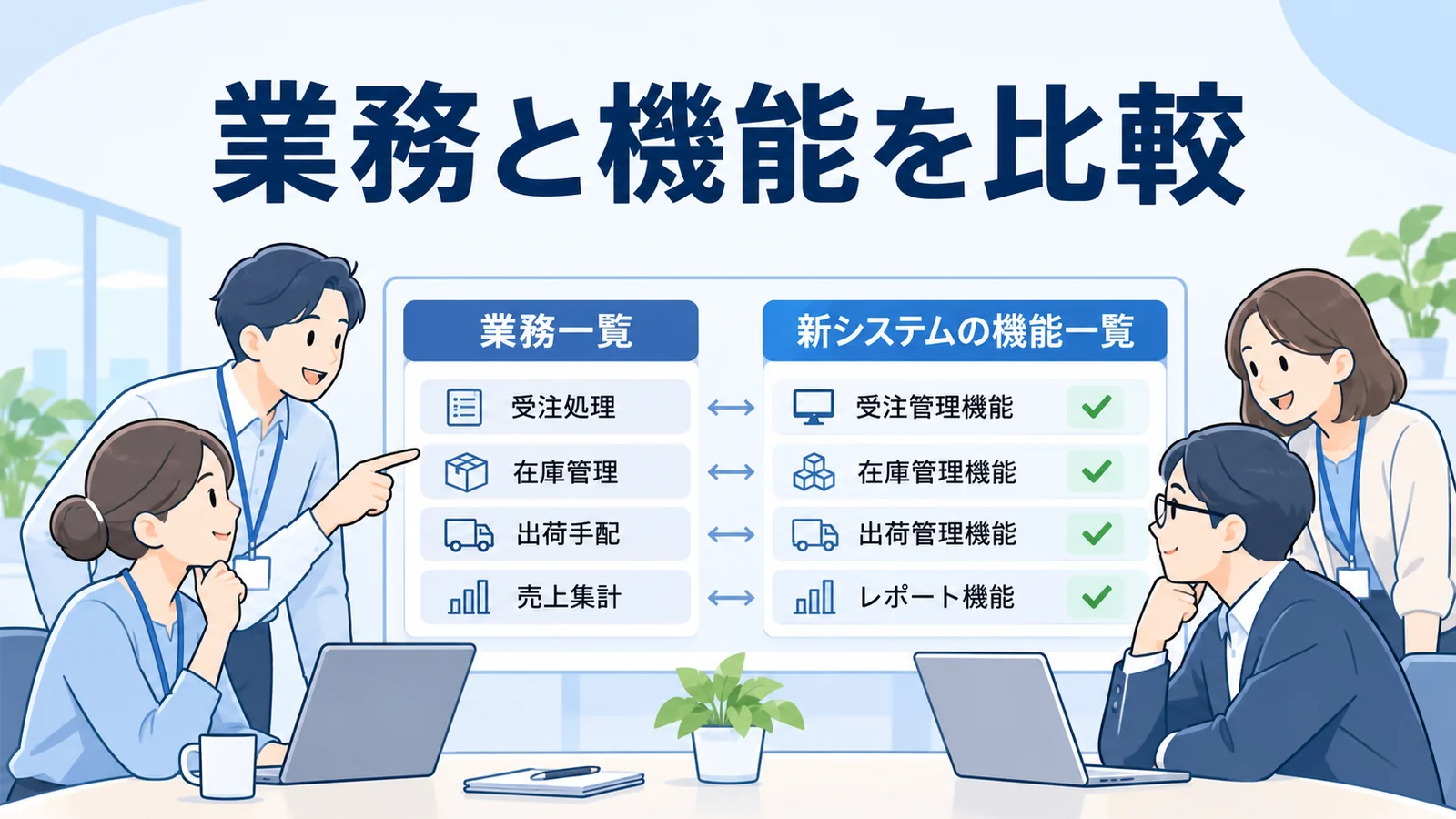
現行業務と新システムの機能は、対応表を作って一つずつ比較し、標準機能でできることと不足することを明確にします。
不足が見つかっても、すぐに改修を依頼するのではなく、設定の変更、業務手順の変更、他の機能による代替を順に検討してください。
判断が必要な項目には担当者と期限を付け、検討段階のうちに変更する業務と残る課題を決めることが稼働準備を進める土台になります。
対応表の作成
業務名、現在の手順、新しい機能、差分、対応案、判断者を一覧にまとめます。
資料の受領から承認、会計連携までを分けて記載すると、一部の機能が使えても全体が完結しない問題を見つけられます。
実際の入力例や出力結果も添えて、関係者が同じ内容を確認できるようにしましょう。
| 業務 | 現行の進め方 | 新システムの確認 | 検討する対応 |
|---|---|---|---|
| 請求情報の入力 | 紙を確認して入力 | 画面から直接入力 | 必要項目と受付方法の確認 |
| 承認 | 担当者がメールで依頼 | 標準の承認機能 | 承認者と差し戻し手順の整理 |
| 会計への引き渡し | 一覧を作り経理へ送付 | データを出力 | 項目と締め時刻の照合 |
変更できる業務の特定
業務の目的を満たせるなら、画面や入力順序の違いを受け入れる方法があります。
たとえば承認依頼のタイミングを変えれば標準機能で処理できる場合、作業時間や締めへの影響を試してください。
変更後の担当者と確認手順を決め、業務手順書にも反映することが重要です。
判断を残すための記録
差分の判断は、結論だけでなく理由と影響を記録しておくと後で見直しやすくなります。
法令や社内規程に関わる事項は、関係部署に確認し、その結果と責任者を残してください。
保留項目は期限を決め、未決のまま稼働準備に進まないよう管理しましょう。
改修範囲の絞り込み

標準機能や業務変更では目的を満たせない場合に限り、必要な改修の候補を整理し、費用と運用への影響を比べます。
便利だから追加する機能と、業務を成立させるために欠かせない機能を分けると、検討の対象を絞り込みやすくなります。
改修後も更新や保守に影響することを考え、代替手段、稼働後の負担、担当部署の合意を含めて優先順位を決めることが大切です。
改修が必要な条件
改修は、標準機能、設定、業務の変更を検討しても必要な要件を満たせないときの選択肢です。
たとえば承認権限の管理に欠かせない機能が標準では不足する場合、まず設定や運用による代替を確認します。
必要性の理由を明確にし、関連部署の責任者と合意してください。
費用と運用負担の比較
改修費用だけでなく、保守、将来の更新、テスト、障害時の対応も含めて比較します。
手作業による代替が安価でも、件数が多い場合は稼働後に大きな負担となることがあります。
年間の処理量やミスを防ぐための確認作業を想定し、双方の負担を見積もりましょう。
優先順位と決定者
改修候補は、必須、代替可能、将来検討などに区分すると判断しやすくなります。
期限までに対応しなければ業務が止まる項目と、開始後の改善で対応できる項目を分けてください。
判断者、予算、決定期限を定め、保留案件を定期的に見直しましょう。
- 業務を止めないための必須項目
- 設定や手順で代替できる項目
- 開始後に検討する改善項目
検討要員の確保

更改の成否を左右するのは、製品の知識だけでなく、現行業務の目的、例外、他部署とのつながりを説明できる担当者の参加です。
特定の詳しい人にすべてを任せると通常業務が止まったり判断が属人化したりするため、複数名の役割と検討時間を事前に確保します。
管理職、実務担当者、情報システム担当者、関係部署が同じ課題を見られる体制を整え、稼働後の引き継ぎまで見据えましょう。
業務に詳しい担当者の参加
通常処理だけでなく、月末の締めや例外時の判断まで説明できる人を早い段階で選びます。
フロント側と経理側の両方から担当者を出し、資料とデータの受け渡しを一緒に確認することが重要です。
経験のある人の知識を一覧や手順に残し、他の参加者にも共有しましょう。
検討時間と代替要員の確保
優秀な担当者を選んでも、通常業務の合間だけでは十分な検討時間を確保できない場合があります。
会議だけでなく、画面確認、資料作成、テストに使う時間を勤務計画へ組み込んでください。
繁忙期には代理の担当者を置くなど、日常業務と両立できる調整が必要です。
役割と判断の分担
実務担当は具体的な処理を示し、管理職は業務変更や優先順位を判断します。
情報システム担当は設定や他システムとの接続を確認し、提供会社は製品の仕様と対応案を説明する役割です。
誰が最終決定するかを決めておくと、結論の出ない課題を減らしやすくなります。
移行と稼働の準備
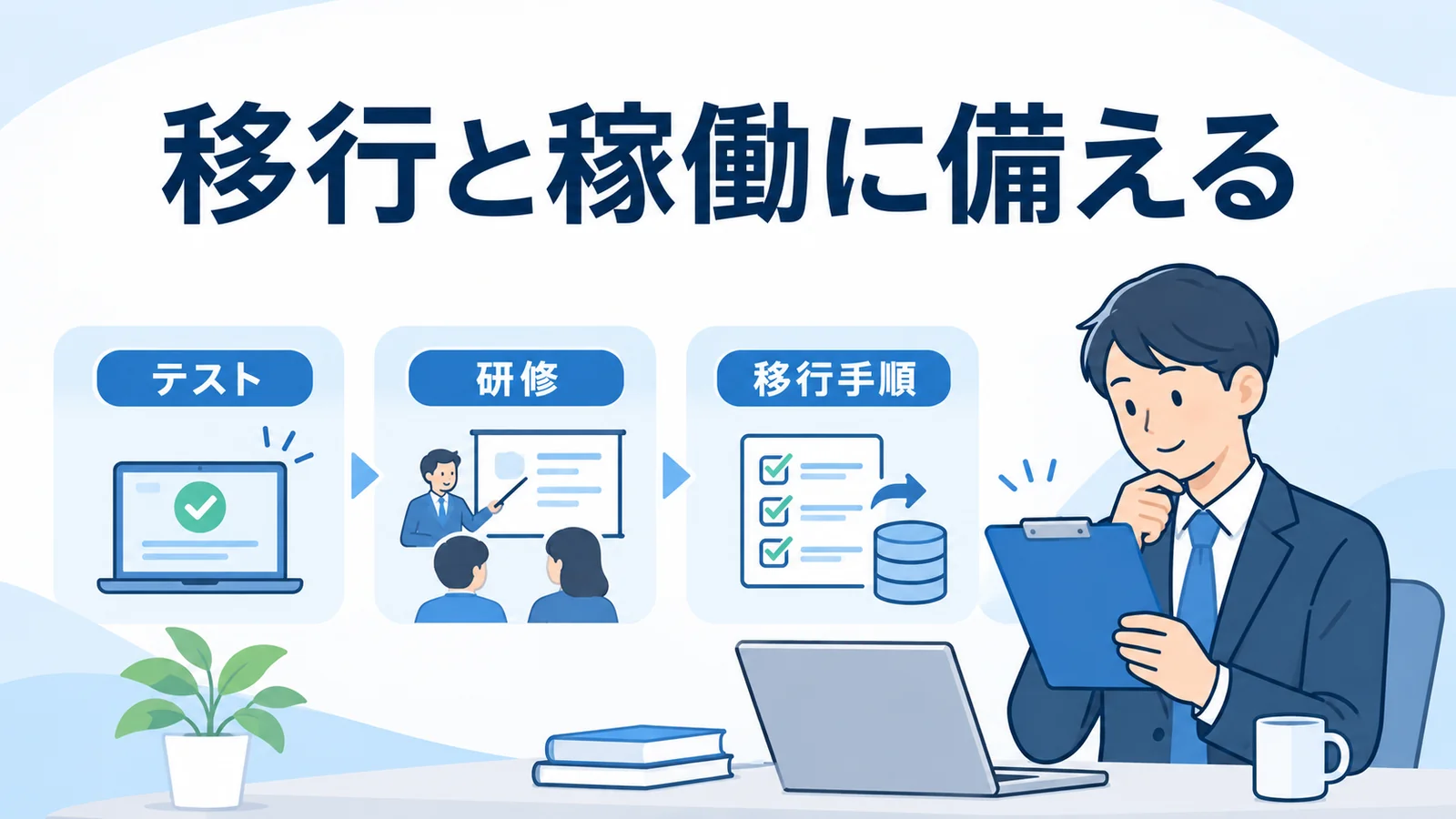
検討した業務とシステムの仕様を決めたら、データの移行、操作の練習、実際の仕事に沿ったテストを組み合わせて稼働に備えます。
新しい画面で処理できても、経理への連携や締め後の確認ができなければ業務は完結しないため、前後の部署を含む確認が必要です。
本番開始の判断基準と問題が起きたときの連絡先を決め、稼働後も担当者が相談できる体制を用意しておきましょう。
データと移行手順の確認
移行する取引先情報や未処理データの範囲を決め、移行前後で件数と内容を照合します。
不要なデータや重複を整理し、どの時点の情報を移すかを関係者で確認してください。
移行の予行練習を行い、想定時間と問題発生時の対応を記録しましょう。
業務全体を通したテスト
テストは入力画面だけで終わらせず、受付から承認、会計への引き渡しまで一連の流れで実施します。
通常の処理に加えて、差し戻しや締め直前の処理、権限がない人の操作なども確認してください。
実施結果と未解決の問題を一覧にし、修正後の再確認まで担当を決めましょう。
- 現行業務と例外の整理
- 標準機能との比較と判断
- 移行と操作の準備
- 連携を含むテスト
- 稼働後の支援
研修と稼働後の支援
変更後の仕事を担当者が実行できるよう、役割別に操作と判断の練習を行います。
手順書には画面操作だけでなく、例外時の相談先と経理への引き渡し方法を載せましょう。
稼働直後は問い合わせ窓口を明確にし、問題の傾向を集めて改善につなげます。
よくある疑問

システム更改の検討では、現行業務をどこまで変えるべきか、改修を依頼する基準や担当者の選び方に迷うことがあります。
ここでは、標準機能との比較から稼働後の対応まで、経理部門や関連部署でよく生じる疑問を取り上げます。
製品の仕様や会社の状況によって答えは異なるため、自社の業務と責任者を確認しながら検討を進める際の参考にしてください。
現行業務をすべて再現する必要性
すべてを再現する必要はありません。
業務の目的と必要な確認を守れるかを確かめ、変更できる手順から標準機能に合わせる方法が考えられます。
標準機能で対応できない場合
設定の見直し、別機能の利用、業務手順の変更を順番に確認します。
いずれでも必要な要件を満たせなければ、費用と影響を比較した上で改修を検討してください。
検討担当者を選ぶ時期
製品比較や要件の整理が始まる前から参加できるよう、できるだけ早く確保することが大切です。
実務に詳しい担当者と判断できる管理職を組み合わせましょう。
現場の変更が難しい場合
変えられない理由を確認し、規程や締め、他部署への影響を整理します。
小さな範囲で試し、負担を比較した上で関係者と判断する方法もあります。
テストで優先する項目
処理件数が多い業務、締めに関わる処理、承認、経理への連携を優先候補にします。
例外や差し戻しも含め、仕事を最後まで完了できることを確認してください。
稼働後に問題が出た場合
影響範囲と緊急度を確認し、あらかじめ決めた窓口へ連絡します。
応急対応と恒久対応を分けて記録し、同じ問題が繰り返されないようにしましょう。
システム更改のまとめ

フロントシステムの更改では、標準機能と現行業務を早い段階で比較し、変更できる仕事と必要な改修を分けることが重要です。
業務に詳しい人の検討時間を確保し、フロント側から経理側への連携、例外処理、移行とテストまで一つの流れとして確認しましょう。
まずは現在の業務を一つ選び、担当者、入力資料、判断、承認、引き渡し先を書き出すことから始めれば、次に確認すべき差分が見えてきます。
- 現行業務と例外の整理
- 標準機能と業務の比較
- 必要な改修の絞り込み
- 検討要員と時間の確保
- 移行と連携テストの準備
一覧をフロント側と経理側の担当者で共有し、標準機能で対応できるかを一緒に確認してみませんか。